Tracking des leads Google Ads : comment bien configurer votre suivi
Apprenez à configurer le suivi des conversions pour vos formulaires Google Ads et maximisez vos performances marketing.

Comment configurer le suivi des conversions pour un formulaire dans Google Ads ?
Le suivi des conversions est essentiel pour mesurer le succès de tes campagnes Google Ads. Configurer le suivi d'un formulaire permet de savoir combien de leads se sont convertis suite à une interaction avec tes annonces. Voici comment procéder étape par étape.
Identification des objectifs de conversion
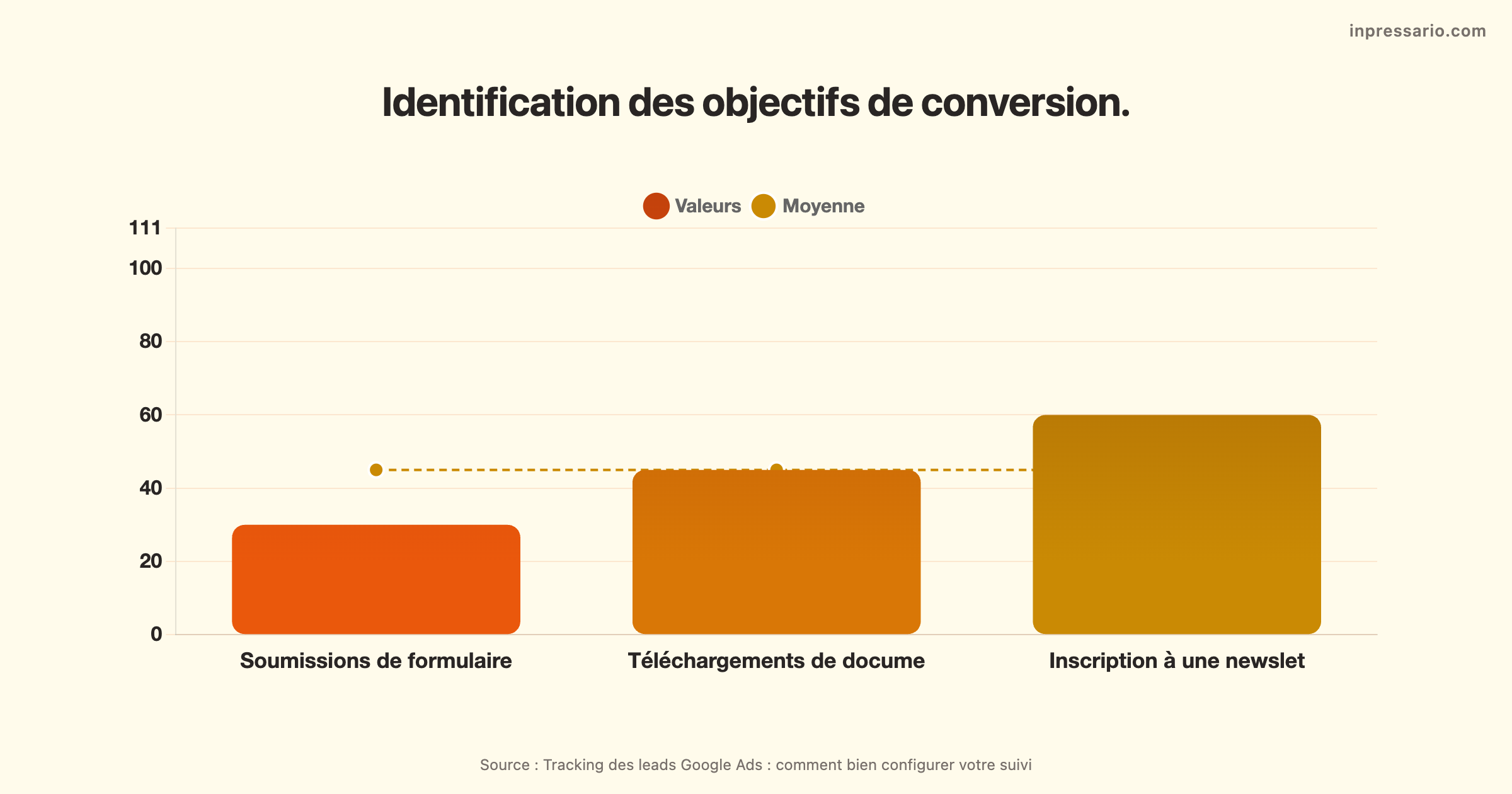
Avant de plonger dans la configuration, il est crucial de définir clairement tes objectifs de conversion. Que souhaites-tu mesurer ? Voici quelques pistes :
- Soumissions de formulaire : chaque fois qu'un utilisateur remplit et soumet un formulaire de contact.
- Téléchargements de documents : si tu proposes des ressources en échange de coordonnées.
- Inscription à une newsletter : lorsque l'utilisateur s'abonne via un formulaire.
Une fois ton objectif identifié, tu peux passer à la création de ta balise de conversion.
Création d'une balise de conversion dans Google Ads
-
Accéder à Google Ads : connecte-toi à ton compte Google Ads et va dans le menu Outils en haut à droite. Clique sur "Conversions" sous "Mesure".
-
Créer une nouvelle conversion : sélectionne le bouton "+" et choisis "Site Web".
-
Configurer la conversion :
- Catégorie : sélectionne "Soumission de formulaire".
- Nom de la conversion : donne un nom explicite, comme "Lead Form Submission".
- Valeur : si chaque lead a une valeur, indique-la. Sinon, choisis "Pas de valeur".
- Compte des conversions : choisis "Une seule conversion" pour un formulaire, afin de ne pas compter les envois multiples par le même utilisateur.
-
Configurer le suivi : tu peux opter pour le suivi via une page de remerciement (redirection) ou via des événements sur la même page. Pour la méthode de la redirection :
- Crée une page de remerciement où les utilisateurs sont redirigés après la soumission.
- Ajoute la balise de conversion sur cette page.
-
Ajouter la balise via Google Tag Manager (GTM) :
- Si tu utilises GTM, il te suffit de créer une nouvelle balise. Sélectionne "Balise Google Ads" et choisis le type de conversion que tu viens de créer.
- Configure le déclencheur pour activer la balise lors de l'accès à la page de remerciement.
-
Tester la configuration : utilise l'outil de prévisualisation de GTM pour vérifier que ta balise s’active correctement. Une fois validée, publie tes modifications.
Cette configuration te permettra de suivre efficacement les conversions issues de ton formulaire. En optimisant tes annonces sur la base des données recueillies, tu pourras mieux cibler tes prospects et améliorer ton retour sur investissement publicitaire.
Quelles sont les erreurs courantes lors de la configuration du suivi des conversions ?
En bref : Le suivi des conversions pour un formulaire dans Google Ads permet de mesurer le nombre de leads générés grâce à vos annonces. Pour configurer ce suivi, il faut créer une balise de conversion dans Google Ads, en définissant la catégorie comme "Soumission de formulaire" et en attribuant un nom explicite à la conversion.
La configuration du suivi des conversions dans Google Ads est souvent source d'erreurs qui peuvent nuire à la performance de tes campagnes. Voici les erreurs fréquentes et des solutions concrètes pour les éviter.
Erreurs fréquentes et leurs impacts
-
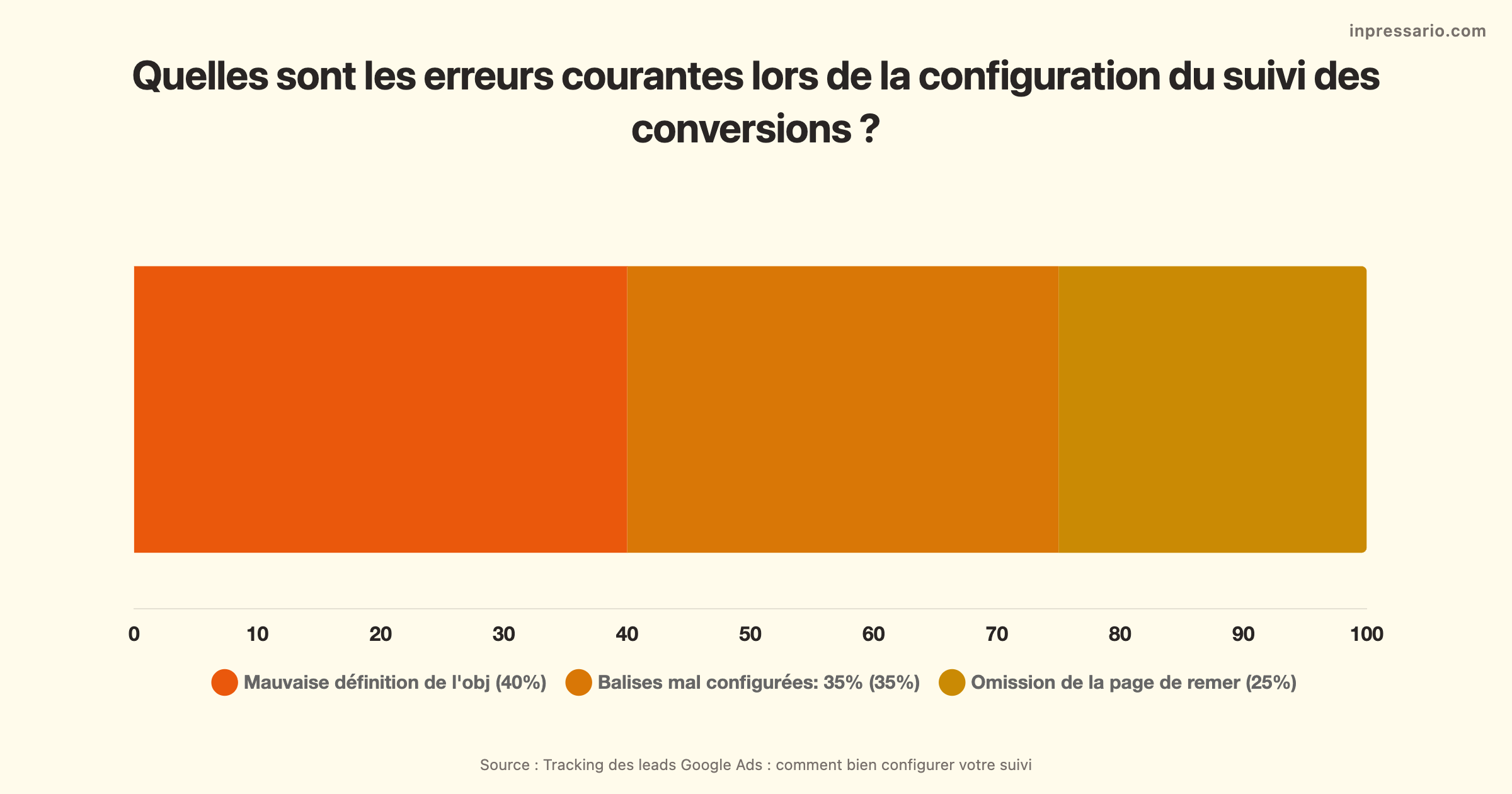
Mauvaise définition de l'objectif : Ne pas définir clairement quel type de conversion tu souhaites suivre (ex : lead, inscription) peut engendrer des données biaisées.
-
Balises de conversion mal configurées : Une balise qui ne s'active pas au bon moment peut entraîner la perte de données essentielles. Par exemple, si elle est placée sur une page non visitée par les utilisateurs, tu n'auras jamais de conversions enregistrées.
-
Omission de la page de remerciement : Certains annonceurs ne redirigent pas les utilisateurs vers une page de remerciement après la soumission du formulaire. Sans cela, le suivi devient problématique, car la balise de conversion ne s'active jamais.
-
Paramétrage incorrect des valeurs de conversion : Si tu attribues des valeurs erronées aux conversions, cela fausse tes analyses de retour sur investissement.
Solutions pour éviter ces erreurs
-
Clarifie l’objectif de conversion : Avant de commencer, définis précisément ce que constitue une conversion. Cela peut être un achat, une inscription, ou une demande de contact.
-
Vérifie la configuration des balises : Utilise l'outil de prévisualisation de Google Tag Manager pour tester si ta balise s'active correctement. Cela permet d'identifier d'éventuels problèmes avant la mise en production.
-
Implémente une page de remerciement : Si tu choisis le suivi via redirection, assure-toi que les utilisateurs sont bien redirigés. Crée une page de remerciement et place la balise de conversion pour garantir son activation.
-
Revise les valeurs de conversion : Vérifie que les valeurs attribuées à chaque conversion correspondent à tes objectifs commerciaux. Cela te permettra d’évaluer efficacement le retour sur investissement de tes campagnes Google Ads.
En suivant ces étapes, tu minimiseras les erreurs lors de la configuration du suivi des conversions de tes formulaires. Cela te permettra d'améliorer le ciblage de tes campagnes et d'optimiser ton budget publicitaire.
Comment utiliser Google Tag Manager pour le suivi des conversions ?
Configurer Google Tag Manager (GTM) pour le suivi des conversions est une étape clé pour optimiser tes campagnes Google Ads. Voici un guide actionnable en plusieurs étapes pour t'aider à créer un compte, configurer des balises et des déclencheurs.
Création d'un compte Google Tag Manager
-
Accède à Google Tag Manager : Rendez-vous sur la page de Google Tag Manager. Clique sur "Créer un compte".
-
Remplis les informations requises : Indique le nom de ton compte et le nom de ton conteneur (par exemple, le nom de ton site web). Sélectionne également le type de plateforme (Web, iOS, Android).
-
Accepte les conditions d'utilisation : Clique sur "Créer" et accepte les conditions d'utilisation pour finaliser la création de ton compte.
Configuration des balises et déclencheurs
-
Créer une nouvelle balise :
- Clique sur "Balises" puis sur "Nouvelle".
- Sélectionne "Google Ads" comme type de balise pour le suivi des conversions.
- Remplis les champs requis, y compris l'ID de conversion et la valeur de conversion (si nécessaire).
-
Définir un déclencheur :
- Clique sur "Déclencheurs" et sélectionne "Nouveau".
- Choisis le type de déclencheur que tu souhaites utiliser, par exemple "Formulaire soumis" ou "Page vue" si tu utilises une page de remerciement.
- Configure les conditions exactes qui doivent être remplies pour activer la balise. Par exemple, détermine si le formulaire est soumis avec succès.
-
Tester la configuration :
- Utilise l'outil de prévisualisation de GTM pour vérifier que ta balise s'active correctement. Cela permet de s'assurer que les conversions sont bien enregistrées.
-
Publier les modifications :
- Une fois la configuration testée et validée, clique sur "Soumettre" pour publier les modifications. Cela rendra tes balises actives sur ton site.
Checklist rapide pour la configuration
- Créer le compte GTM
- Ajouter une balise Google Ads
- Définir un déclencheur (ex : soumission de formulaire)
- Tester avec l'outil de prévisualisation
- Publier les modifications
En suivant ces étapes, tu établiras un suivi des conversions efficace grâce à Google Tag Manager. Cela te permettra de mieux mesurer la performance de tes campagnes Google Ads et d'optimiser ton budget publicitaire pour un retour sur investissement maximal.
Checklist pour configurer le suivi des conversions avec Google Tag Manager
Mettre en place un suivi des conversions efficace est crucial pour optimiser tes campagnes Google Ads. Voici une checklist complète pour garantir une configuration réussie.
Étapes clés pour une configuration réussie
-
Créer un compte Google Tag Manager (GTM)
- Accède à Google Tag Manager et suis les instructions pour créer un compte et un conteneur.
-
Configurer la balise de conversion Google Ads
- Dans GTM, sélectionne "Balises", puis "Nouvelle".
- Choisis "Google Ads" comme type de balise. Remplis les champs avec l’ID de conversion et les valeurs nécessaires.
-
Définir le déclencheur approprié
- Crée un nouveau déclencheur en sélectionnant "Déclencheurs" puis "Nouveau". Opte pour "Formulaire soumis" ou "Page vue" pour les pages de remerciement.
- Spécifie les conditions précises, comme la soumission réussie du formulaire.
-
Tester la balise
- Utilise l’outil de prévisualisation de GTM pour s’assurer que la balise s’active comme prévu. Cela garantit que les conversions seront bien comptabilisées.
-
Publier les modifications
- Après avoir validé la configuration, clique sur "Soumettre" pour rendre tes balises actives sur le site.
Points de vérification après la mise en place
- Vérification des données : Assure-toi que les conversions apparaissent dans ton compte Google Ads après quelques jours. Cela te permettra de valider que le suivi fonctionne bien.
- Analyse des performances : Utilise Google Analytics pour examiner le comportement des utilisateurs qui ont soumis le formulaire. Cela t'aidera à ajuster tes campagnes.
- Ajustement des campagnes : En fonction des données de conversion, modifie tes annonces et tes mots-clés pour maximiser ton retour sur investissement.
En suivant cette checklist, tu t'assures que le suivi des conversions est configuré de manière optimale, te permettant ainsi de mieux mesurer tes performances publicitaires et d'ajuster tes stratégies en conséquence.
Peut-on importer des conversions hors ligne dans Google Ads ?
Oui, il est possible d'importer des conversions hors ligne dans Google Ads, ce qui permet de suivre les interactions des clients qui ne se traduisent pas immédiatement par des actions en ligne. Cela est particulièrement utile pour les entreprises qui réalisent des ventes ou des contrats en dehors de leur site web, comme des ventes en magasin ou des appels téléphoniques. Voici comment procéder.
Processus d'importation des conversions hors ligne
-
Préparer les données de conversion
- Rassemble les informations sur les actions hors ligne, comme les ventes, les inscriptions ou les demandes de devis. Assure-toi d'inclure des éléments comme l'ID de l'utilisateur, le montant de la conversion et la date.
-
Accéder à Google Ads
- Connecte-toi à ton compte Google Ads et va dans la section "Outils et paramètres". Sélectionne "Conversions" sous "Mesure".
-
Créer une nouvelle action de conversion
- Clique sur le bouton "+" pour ajouter une nouvelle conversion. Choisis "Importation" comme type de conversion.
-
Sélectionner la source de données
- Choisis "Autres sources de données" puis "Importation hors ligne". Suis les instructions pour configurer ton importation.
-
Télécharger les données
- Une fois la configuration terminée, télécharge ton fichier CSV contenant les données de conversion, puis importe-le dans Google Ads.
Avantages du suivi des conversions hors ligne
-
Complémentarité des données : En intégrant des conversions hors ligne, tu obtiens une vue d'ensemble plus complète de l'efficacité de tes campagnes publicitaires. Cela permet d'évaluer le retour sur investissement de manière plus précise.
-
Optimisation des campagnes : Les données importées aident à ajuster tes stratégies marketing en tenant compte des conversions qui ne se produisent pas en ligne. Cela permet d'affiner le ciblage et d'améliorer les performances des annonces.
-
Suivi des actions multiples : Les conversions hors ligne, comme les interactions téléphoniques ou les visites en magasin, peuvent être attribuées à des campagnes spécifiques, offrant ainsi une meilleure compréhension du parcours client.
En intégrant ces données dans Google Ads, tu peux maximiser l'impact de tes efforts marketing tout en respectant les exigences de confidentialité des utilisateurs (source : [business.google.com]).
FAQ : vos questions sur le suivi des conversions dans Google Ads
Qu'est-ce que Google Tag Manager et comment l'utiliser pour le suivi des conversions ?
Google Tag Manager (GTM) est un outil qui simplifie la gestion des balises de suivi sur ton site web. Il permet de centraliser toutes les balises sans modifier le code source du site. Pour utiliser GTM pour le suivi des conversions, suis ces étapes :
- Créer un compte GTM : Inscris-toi sur le site de Google Tag Manager et crée un nouveau compte.
- Ajouter le conteneur GTM à ton site : Intègre le code de GTM sur toutes les pages de ton site, généralement dans le
<head>et le<body>. - Configurer une balise de conversion : Dans GTM, crée une nouvelle balise et sélectionne "Google Ads" comme type de balise. Entre l'ID de conversion et le type d'action que tu souhaites suivre.
- Définir un déclencheur : Choisis quand la balise doit se déclencher, par exemple sur la soumission d'un formulaire ou sur une page de confirmation.
- Tester et publier : Utilise l'outil de prévisualisation de GTM pour vérifier que la balise se déclenche correctement avant de la publier.
Comment vérifier si le suivi des conversions fonctionne correctement ?
Pour t'assurer que le suivi des conversions est opérationnel, suis ces étapes :
- Utiliser l'outil de prévisualisation de GTM : Avant de publier, utilise cet outil pour voir si les balises se déclenchent comme prévu lors des actions des utilisateurs.
- Vérifier dans Google Ads : Accède à la section "Conversions" de ton compte Google Ads. Après une conversion, il faut généralement attendre quelques heures pour voir les données apparaître.
- Analyser avec Google Analytics : Compare les données de conversions dans Google Ads avec celles de Google Analytics. Assure-toi que les chiffres correspondent en termes de performances.
Quelles sont les meilleures pratiques pour configurer le suivi des conversions ?
Adopter les meilleures pratiques peut optimiser ton suivi des conversions. Voici quelques recommandations :
- Configurer des balises spécifiques : Pour chaque action que tu souhaites suivre, crée une balise dédiée. Cela permet une meilleure granularité des données.
- Utiliser des événements de suivi : Implémente des événements pour des interactions clés, comme les téléchargements ou les inscriptions.
- Testez régulièrement : Effectue des tests fréquents pour t'assurer que toutes les balises fonctionnent correctement. Les changements de site ou de structure peuvent provoquer des erreurs.
- Documenter les configurations : Garde une trace des balises et des règles que tu as mises en place. Cela facilite la gestion et la mise à jour de tes configurations.
En suivant ces étapes et recommandations, tu maximises l'efficacité de ton suivi des conversions dans Google Ads et optimises tes campagnes marketing.
Envie de passer à la vitesse supérieure ? Des outils comme Kenoby permettent de gérer efficacement le suivi des conversions et d'optimiser tes campagnes publicitaires.